
INDAGO : présentation et mode d'emploi
1. Présentation d'Indago :
Indago est un moteur de recherche sur les documents comptables médiévaux comme les comptes de châtellenie, de métralie et de subsides, les comptes particuliers, les comptes de judicature et de minières, mais aussi les actes et chartes à l'usage des chercheurs et des étudiants en histoire médiévale.
Il fonctionne à partir d'une base de
données sql en réponse à des requêtes sélectives.
Cette base de données évolutive couplée à un moteur de recherche dédié permet
d'effectuer des recherches rapides et approfondies sur le corpus intégré à
partir de champs de recherche prédéfinis.
Le concept de base de données permet de respecter la disposition originale des comptes et d'exploiter leur structure propre (rubriques, totaux, montants monétaires ...). Une colonne supplémentaire a été ajoutée pour les notes du transcripteur et les traductions.
2. Recherche par champ(s) :
Sept champs principaux de recherche peuvent être sélectionnés. À l'intérieur de chaque champ de recherche, des choix multiples peuvent être effectués avec les touches génériques de sélection Windows maintenues enfoncées : Control (choix sélectif) ou Shift (choix d'une plage).
De la même façon des choix combinés
peuvent être faits sur plusieurs champs à la fois.
Exemple : faire afficher les rubriques froment et seigle des
comptes des châtellenies de Maurienne et de Bagé : cocher Maurienne
et Bagé dans le champ Châtellenie en maintenant la touche Control
puis, avec la même méthode, Frumentum et Siligo dans le champ
Rubrique.
Remarques :
- Tous les champs sont positionnés par défaut sur *
c'est-à-dire qu'aucune sélection n'a été demandée.
- Si aucun choix n'est fait, le lancement de la recherche affichera uniquement
le descriptif des comptes.
2.1 Choix du dépôt d'archives :

2.2 Choix de la côte :

2.3 Choix de la châtellenie :

2.4 Choix du châtelain :

2.5 Choix de rubrique :

2.6 Choix de sous-rubrique :

2.7 Choix de période :

Exemple 1 : faire afficher un descriptif de tous les comptes de châtellenie des
Archives Départementales de Savoie : cocher ADS dans le champ Dépôt
et Descriptifs et éditeurs dans le champ Rubrique. Laisser
tous les autres champs sur *.
Exemple 2 : faire afficher uniquement les totaux des recettes de cire de tous les comptes : choisir la rubrique Cera et la section Summa, laisser tous les autres champs sur *.
3. Recherche par mot(s)-clé ou partie de mot :
- Ce champ de recherche permet de
trouver n'importe quelle suite de caractères présente dans le corps du document
(cocher case « Texte »), mais aussi dans les marges gauche et droite du
document si elles existent. On peut également rechercher du texte en français dans
la colonne « Notes » où se trouvent les notes et les traductions.
- Toute recherche textuelle doit être encadrée par deux caractères *. Pour
rechercher toutes les formes déclinées d’un terme latin, il est judicieux
d’omettre la terminaison du mot. Par exemple, pour trouver toutes les
occurrences du terme « évêque » en latin, taper *episcop*.
- La casse des lettres peut être ou non prise en compte, ce qui permet de chercher ou exclure des mots commençant par une majuscule (patronymes et toponymes).

ð Par
défaut, seule la case Texte est cochée.
Un certain nombre de notes particulières peuvent être affichées en utilisant le champ de recherche texte :
3.1 *@* fait apparaitre les notes à caractère historique.
3.2 *$* fait apparaitre les notes à caractère monétaires ou financières.
3.3 *#* fait apparaitre les notes particulières des éléments contextuels relevés par le transcripteur.
3.4 *[T]* fait apparaitre les items et les documents avec traduction en français.
4. Champs supplémentaires
Dans le but de retrouver facilement un item à partir de ses
numéros de compte, de peau et de ligne, deux champs supplémentaires ont été
ajoutés : Peau et Ligne.
Cette fonctionnalité est particulièrement utile pour retrouver des écritures
citées dans une note de bas-de-page avec leurs références.


Un dernier champ « Sous-compte » a été ajouté pour différencier les
sous-comptes figurant sur un même rouleau de comptes de châtellenie. Par
exemple, dans le cas de la Maurienne, les numéros pairs correspondent à la
Verne supérieure, les numéros impairs à la Verne inférieure.

Chaque champ de sélection ouvre un menu déroulant qui affiche les valeurs présentes dans la base de données. Exemple pour les châtellenies :
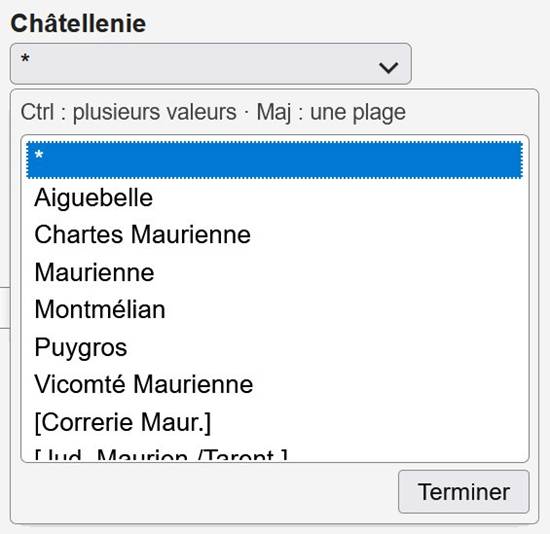
Une fois la sélection des champs
terminée, cliquer sur « Terminer » puis sur « Afficher résultats » permet
d'obtenir les résultats. À sa droite est indiqué le nombre actuel total
d'enregistrements de la base de données.

5. Fonctionnement du champ Recherche texte / Caractères génériques :
Deux caractères génériques permettent d'affiner cette recherche :
* (étoile) remplace n'importe quelle chaine de caractères quelle que soit sa longueur.
_ (caractère souligné) remplace n'importe quel caractère (remplace un seul caractère).
Les occurrences recherchées apparaissent en surbrillance
Exemples : (pour une meilleure visibilité dans les
exemples ci-dessous, le caractère espace est représenté par
▄ )
|
Recherche textuelle |
Remarque |
Résultat |
|
*
|
(choix
par défaut) |
affiche l'intégralité des items
trouvés d'après les critères de recherche choisis dans les autres champs de recherche. |
|
*mon* |
affiche tous les items contenant
la suite de caractères mon, par exemple Montis, testimonio, monachum,
Chalamons, Montemeliano etc...
quelle
que soit la casse. |
|
|
*Mon* |
avec
casse des lettres active |
affiche dans l'exemple précédent
uniquement les items contenant Montis et
Montemeliano. |
|
*▄mon* |
avec
un espace après le premier * |
affiche tous les items contenant
un mot commençant par mon, par exemple Montis, monachum etc... (élimine
par exemple Chalamons et testimonio). |
|
*▄ba___s▄* |
affiche tous les items contenant
un mot de 6 lettres commençant par ba et se terminant par s, par exemple bannis,
ballis,
baciis,
baldis
etc. |
|
|
*▄episcop*Maurian▄* |
|
affiche tous les items contenant
successivement les mots « episcopus, i ou episcopatus » et
« Maurianna, e » séparés ou non par d’autres mots. |
|
*@* |
signe arobase |
affiche les notes à caractère
historique. |
|
*$* |
signe dollar |
affiche les notes à caractère
monétaire. |
|
*#* |
signe
dièse |
affiche les autres notes
contextuelles. |
|
*[T]* |
affiche les items avec traduction
en français. |
- Les caractères génériques ne sont pas limités en nombre : *pascu*comun* affichera tous les items contenant à la fois le premier et le second terme, par exemple pascuis comunibus, pascuorum comunium.
6. Outils et fonctionnalités additionnels :
Plusieurs outils annexes ont été placés sur l’interface du moteur et repérés par des icônes de couleur :
 Une « calculatrice médiévale » que
j’ai mise au point pour permettre d’additionner plus facilement des montants en
base décimale, duodécimale et vicésimale des monnaies médiévales.
 Lien vers un recensement des unités monétaires
utilisées et leurs parités au cours de la période 1279 – 1417.
 Lien vers le Du Cange en ligne, et al.,
Glossarium mediæ et infimæ latinitatis, qui reste la meilleure ressource
disponible en ligne pour le latin médiéval.
 Lien vers le dictionnaire latin-français
Olivetti qui présente l’avantage d’utiliser des caractères génériques pour une
recherche partielle.
 Lien vers le Logeion de l’Université
de Chicago qui reprend les occurrences des mots dans les différents
dictionnaires de latin médiéval ou non.
 Pour effectuer des recherches pour ne faire
apparaître que les trois colonnes dans un format d’édition similaire à l'aspect
original des peaux de parchemin.
 Pour revenir à l'affichage complet des
résultats avec toutes les colonnes descriptives.
 Lien vers le fichier d’aide en ligne pour la
présentation et le mode d’emploi d’Indago.
7. Avertissement :
Indago est une application en phase
de développement permanent et son intérêt ira croissant avec la construction
évolutive de sa base de données. La collecte des données repose sur les
réalisations collectives de chercheurs bénévoles grâce à leur gracieuse
autorisation dans l'utilisation de leurs travaux. En conséquence, son
utilisation est ouverte aux personnes habilitées et toute utilisation
commerciale est interdite.
Toute remarque ou suggestion d'amélioration est la bienvenue en me contactant :
Jean-Pierre DERRIER, USMB, LLSETI jeanpierre@derrier.com
2020-2026.